最近不少朋友在问我,怎么制作一个网站并且把它发布,让别人可以看到,所以就简单的写一个教程吧
本着速通的原则,用最少的时间最少的步骤,达到最终你想要的效果。
简单的来讲,制作一个网站,我们需要准备三样东西,分别是:源代码、域名、服务器,这三个通过这一篇文章给大家统统搞定。
源代码
首先,来搞定源代码吧,源代码我给大家准备一个,我随手写的一个个人主页代码,大家最终搭建完成后就是这个样子(如图),先点击下载按钮把这个源代码下载下来。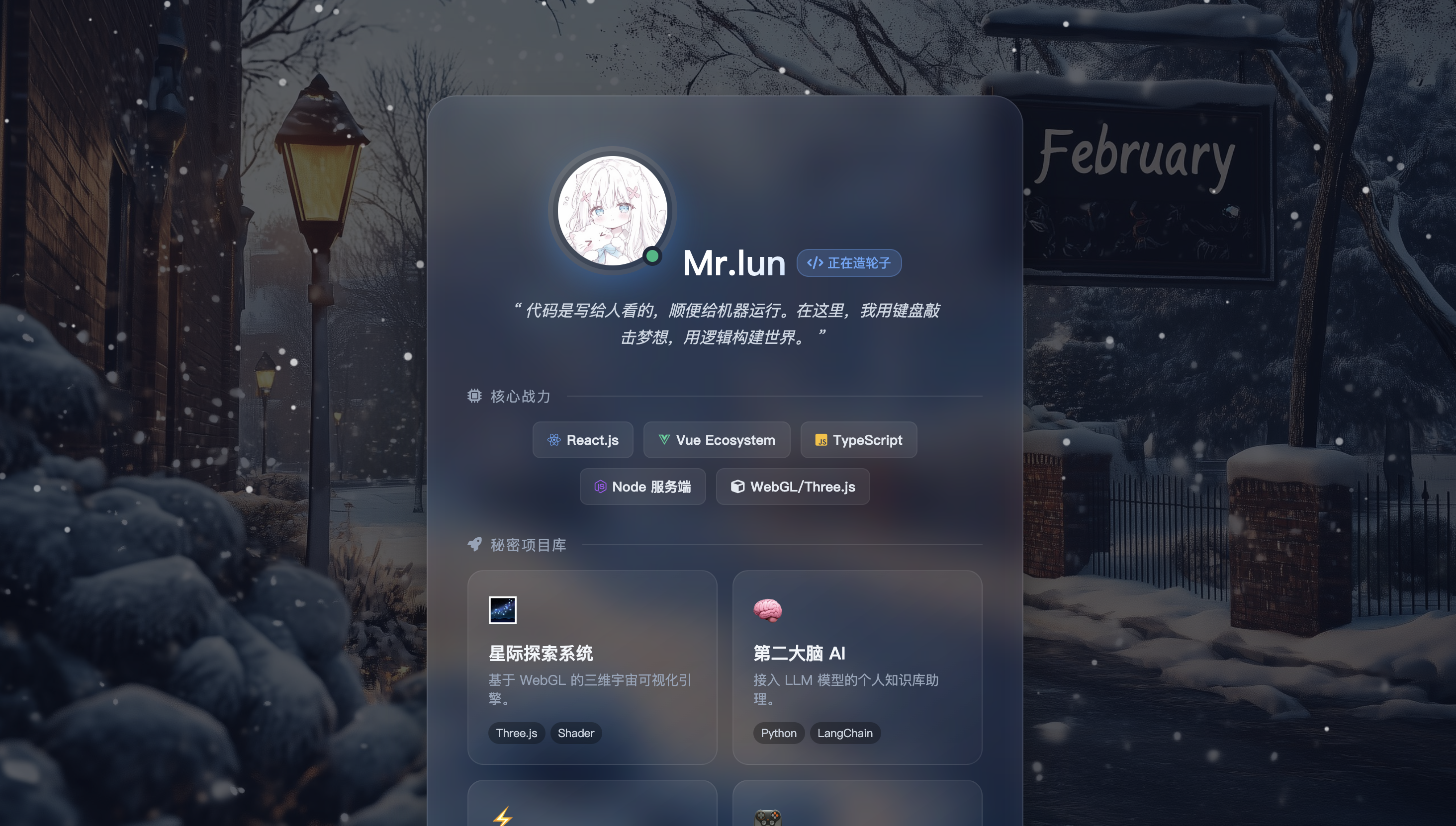
代码下载完成以后是一个.zip文件,我们不用管,也不要去解压这个文件,后面用到的时候会讲。
搭建好以后是什么效果呢,请戳这个地址预览:http://uyzly.dl01.gg8.xyz/
域名
写了很多,最后发现域名必须单独拿出来讲,这里面内容太太太多了,本文直接跳过,我们选择虚拟主机+免费域名的方案。
服务器
我建议新手入门不要直接用VPS,而是使用更加廉价的虚拟主机,VPS最低的价格也需要50元/月,虚拟主机只需要1元/月,对于只想快速做出网站的朋友们来讲,虚拟主机是更划算的,这里我用一个表来对比下,大家自己做出选择:
| 比较项目 | 虚拟主机 | VPS 云服务器 |
|---|---|---|
| 价格成本 | 极低 (约 1元/月),适合新手试错 | 较高 (通常 50元/月起步) |
| 上手难度 | 简单:傻瓜式面板,直接上传代码即可 | 困难:需要学习 Linux 命令和环境配置 |
| 准备工作 | 零配置:自带 PHP、数据库,开箱即用 | 需配置:需手动安装 Nginx/Apache 等环境 |
| 域名配套 | 通常附赠免费二级域名,省去备案烦恼 | 需自购域名并手动解析,过程较繁琐 |
| 维护精力 | 省心:服务器环境由服务商负责维护 | 费神:需要自己负责系统安全和补丁 |
| 适合人群 | 个人主页、学生作业、小型展示站 | 中大型网站、有特殊软件安装需求的用户 |
本教程以虚拟主机为例,快速演示如何创建一个网站,过几天我会再出一个用VPS搭建站点的教程。
注册账户
目前国内云计算政策严格,如果需要购买虚拟主机,需要确保你满足以下条件:电子邮件、手机号、满18岁(需要实名认证,不满就用家长的。。。),三者缺一不可! 国家法律规定,目前国内正规云计算商家均需要实名认证。
首先我们打开地址(在这里我使用邦谷云作为演示,这是一家2011年成立的国内老牌云计算企业),注册一个账号:
https://mart.bgidc.com/register
注册完成以后登陆,绑定手机号码、实名认证(这里就不写教程了,就是把你的资料递交一下)。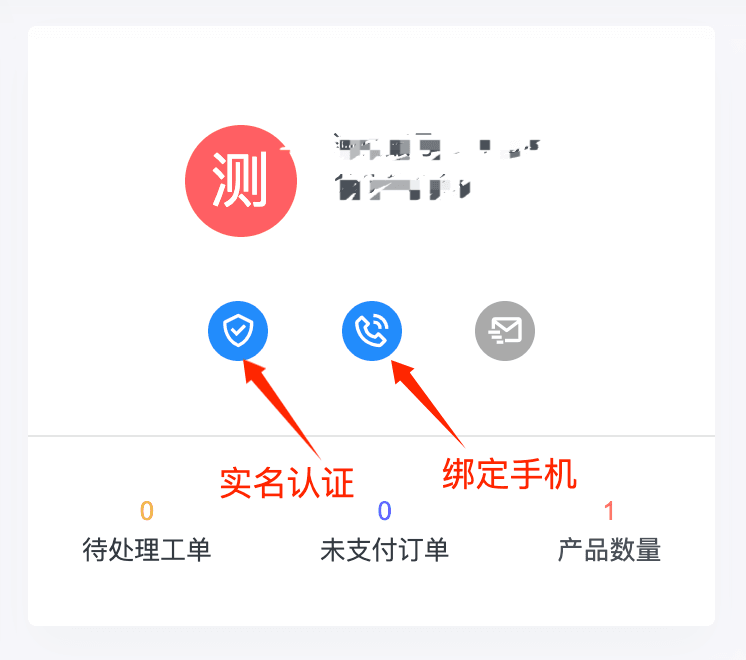
开通产品
这里我们选虚拟主机,价格是1元/月,后面会再出一篇文章,讲VPS服务器的(价格大概50元/月)。
订购地址:https://mart.bgidc.com/cart?fid=3
选最低配的就可以,这个一块钱的,学习阶段不要想太多,足够使用。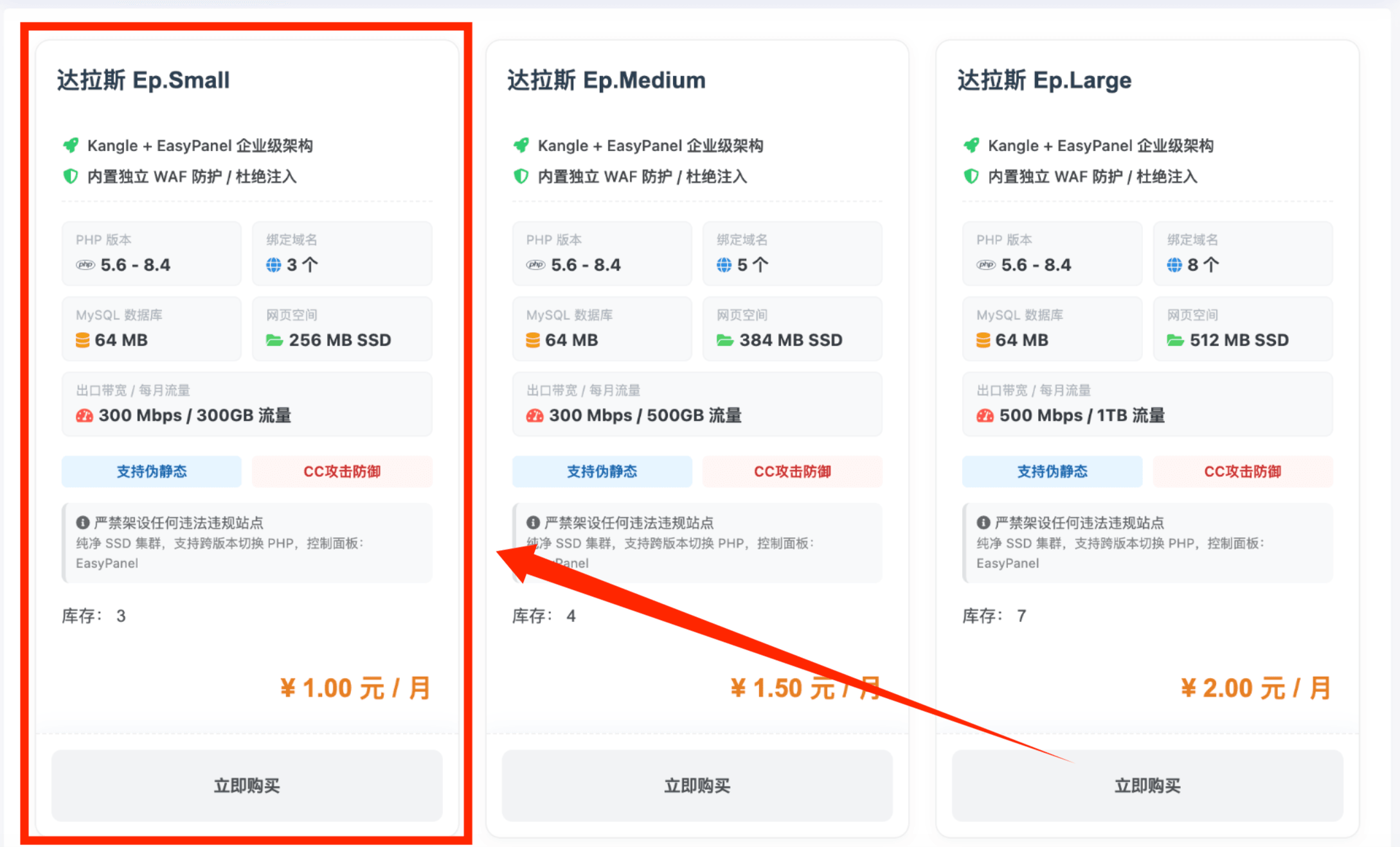
直接点立即购买订购就行,时长选一个月。
进入控制面板
购买开通产品后,需要进入虚拟主机的控制面板,路径是 左侧导航栏 - 产品与服务 - 云服务器 如图所示。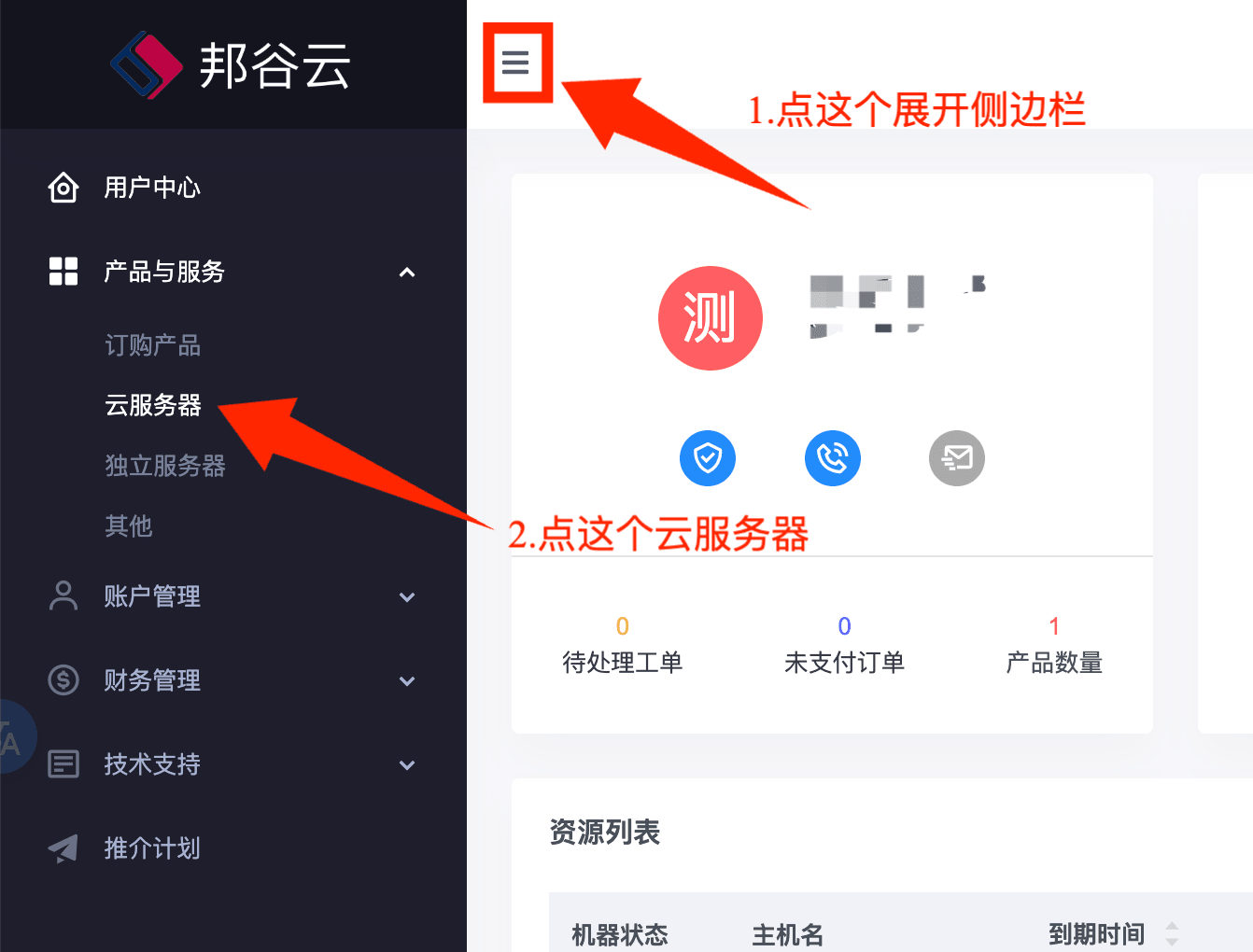
接着在云服务器列表这个界面,找到我们刚刚订购的虚拟主机,点击左侧的操作按钮,就可以进入产品详情界面。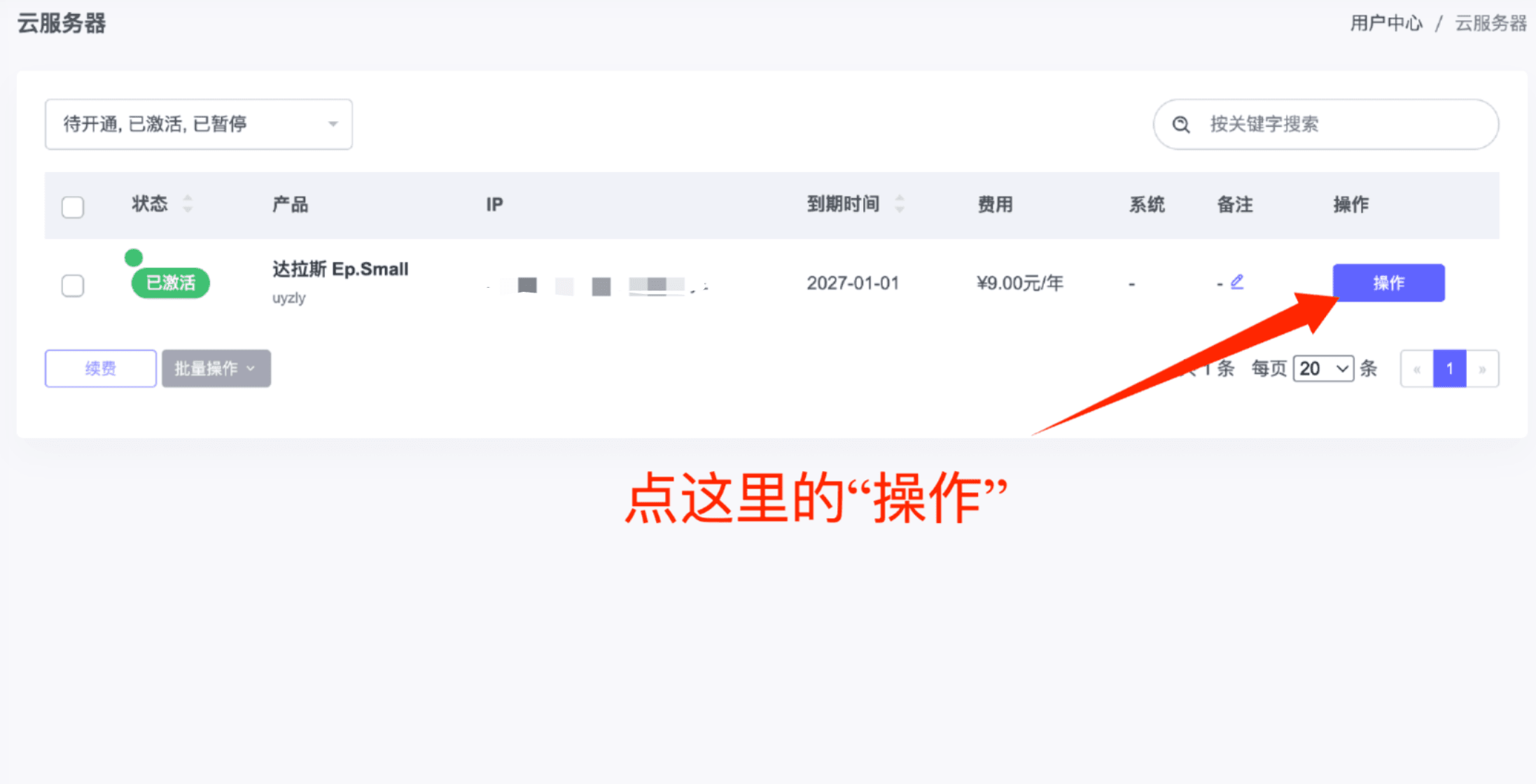
在产品详情界面,点击一键登陆控制面板,就可以进入我们的虚拟机控制面板了。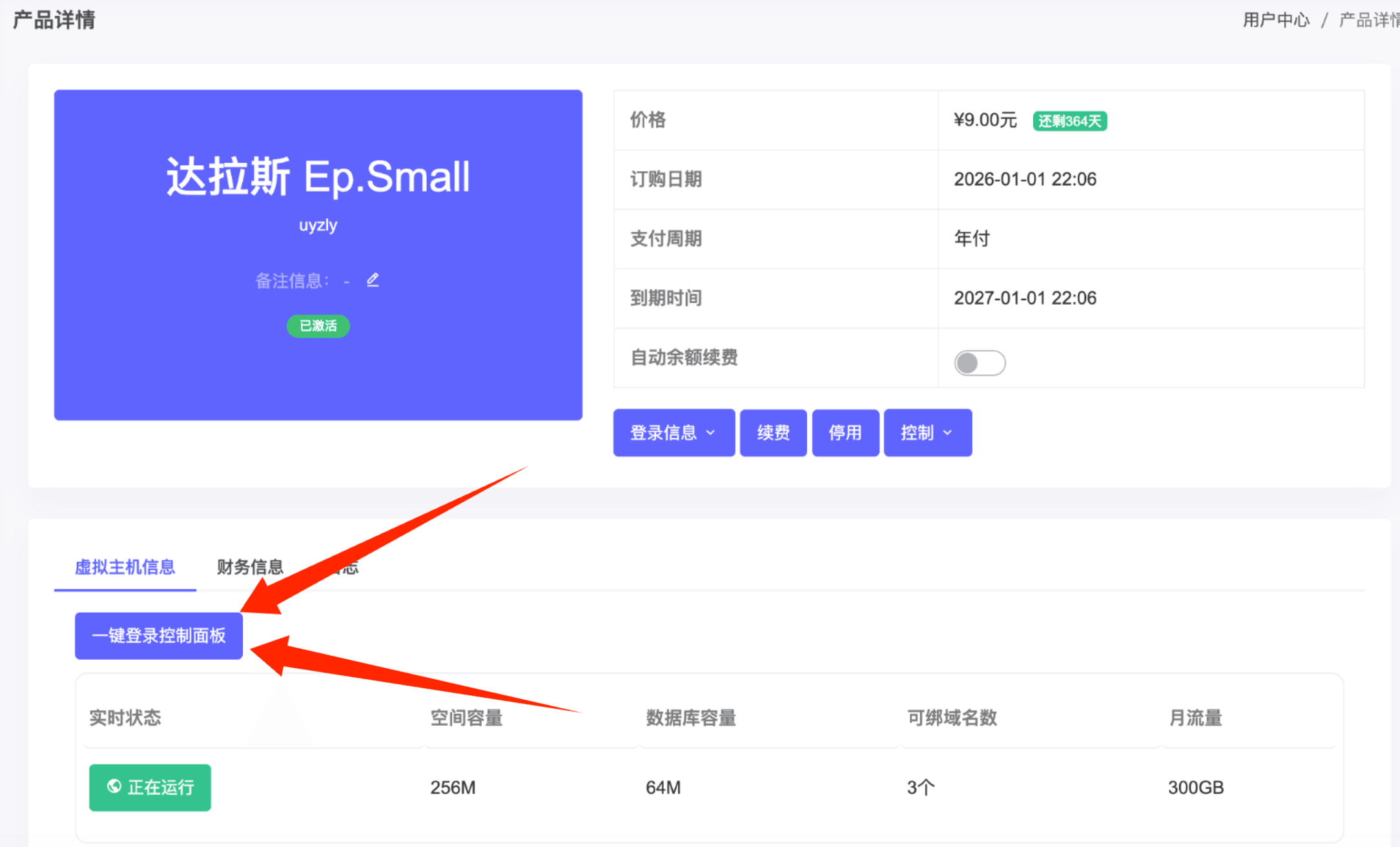
虚拟机控制面板是这个样子的,可以对照看一下是不是成功进入了: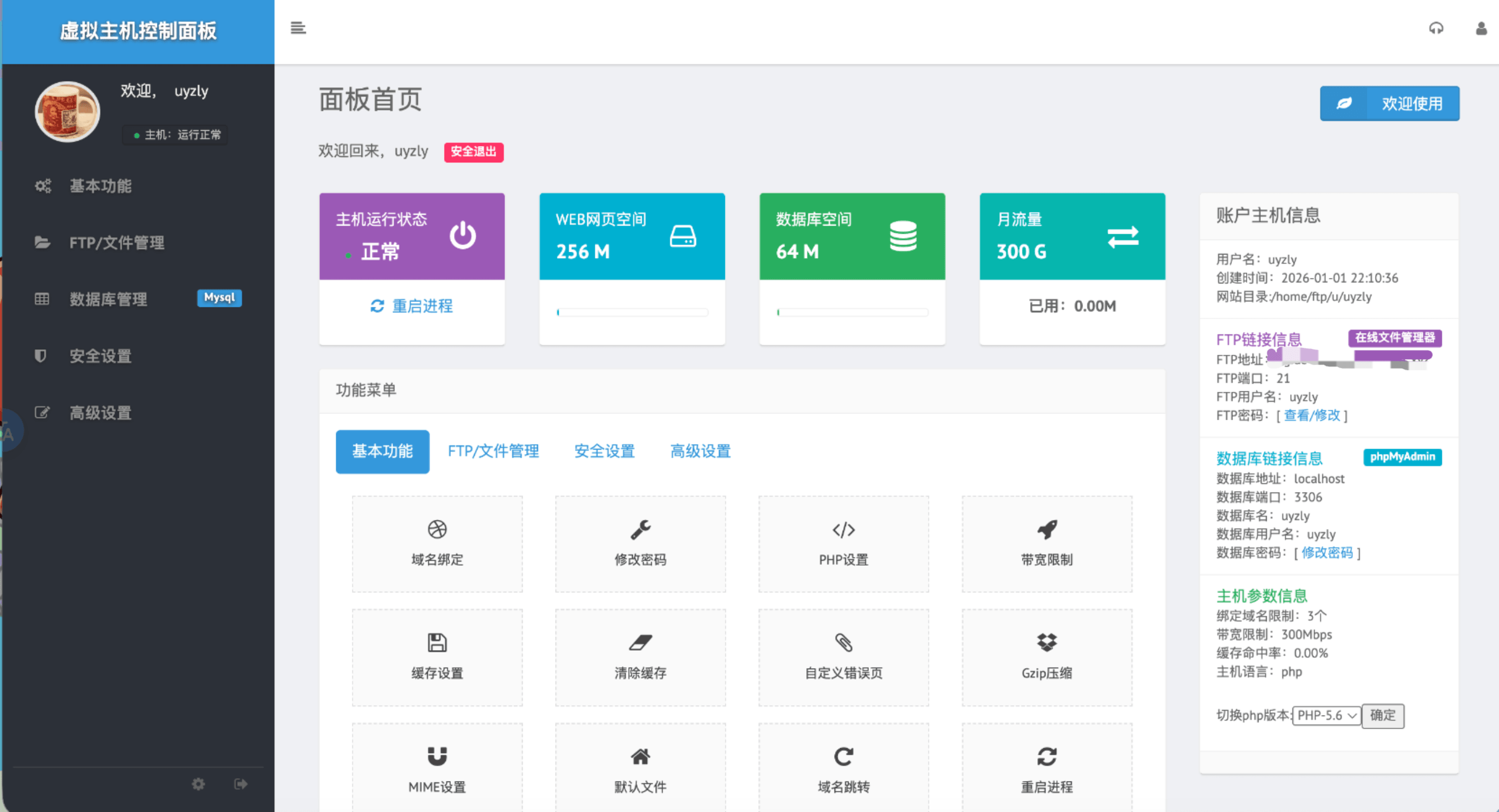
上传源代码
若您跟着教程一步步做到了这一步,那么恭喜,这是我们的最后一步了,你的第一个站点马上就要孵化完成破壳而出!
教程开始,在虚拟主机控制面板点击FTP/文件管理,接着点击在线文件管理器,进入到在线文件管理器这个界面,按照图一步一步操作。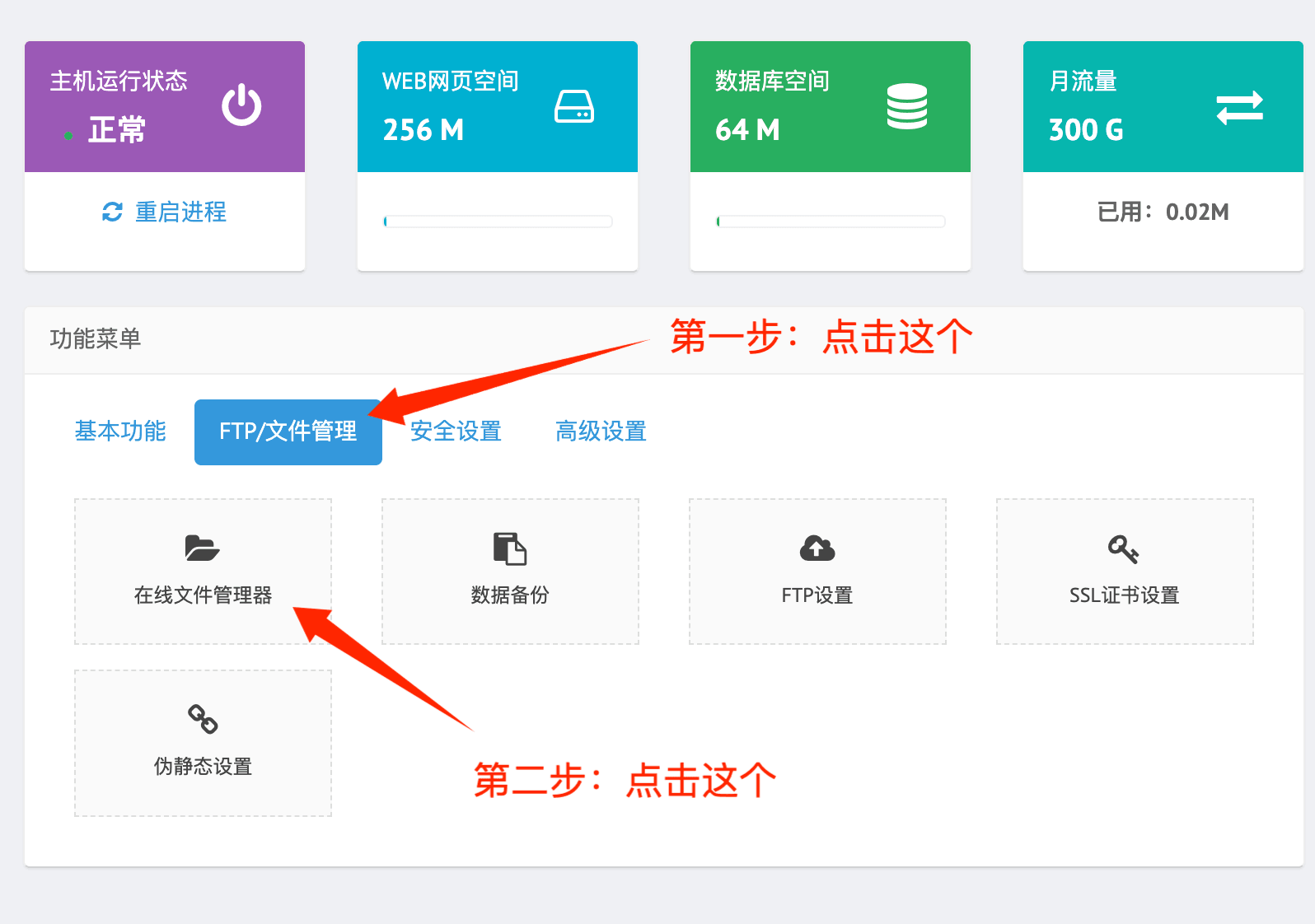
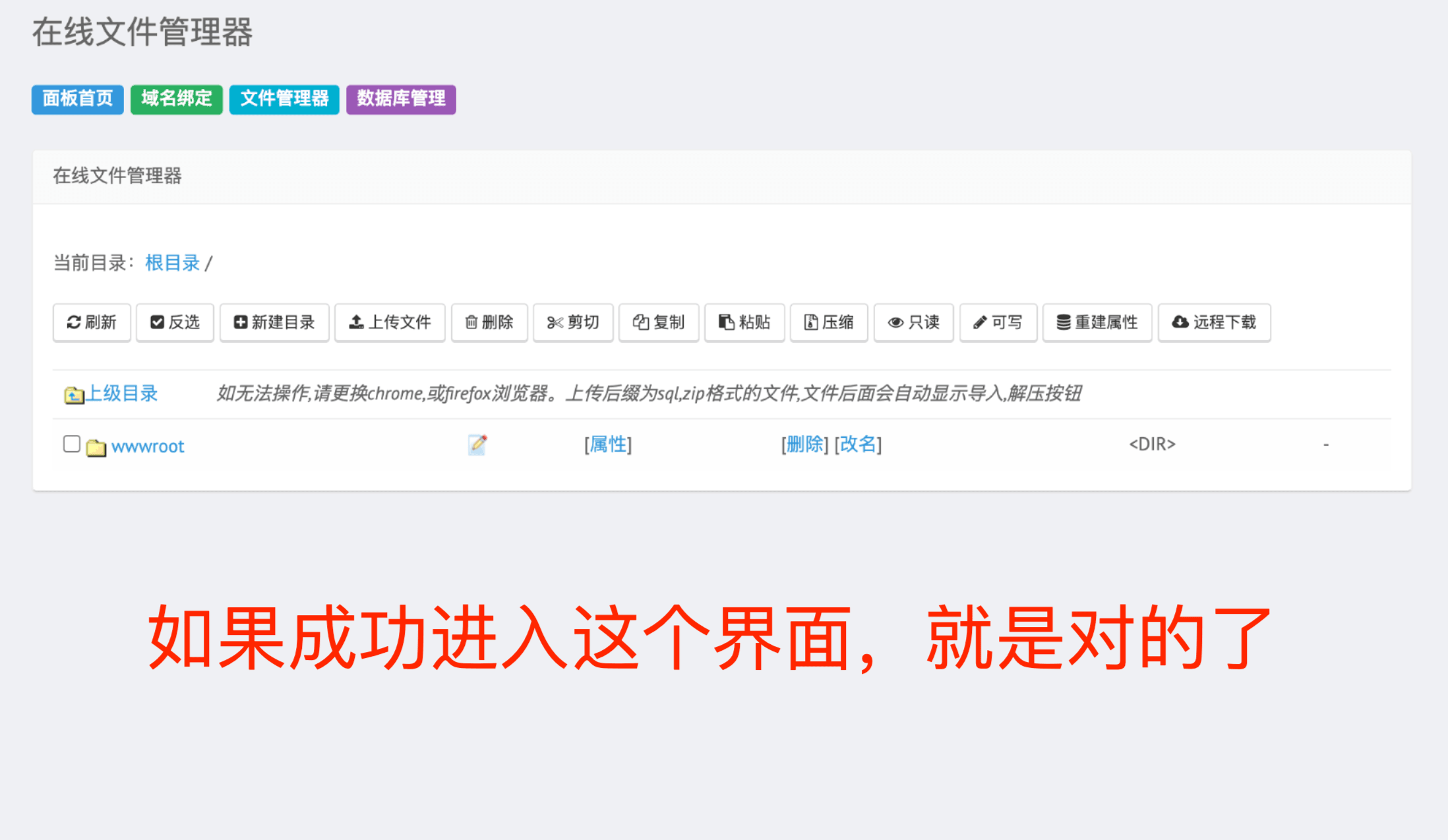
接着我们需要进入wwwroot目录,wwwroot目录是网站的默认根目录,里面存放的是我们网站的文件,只有把文件放在这个目录下,用户才能通过网站地址访问到。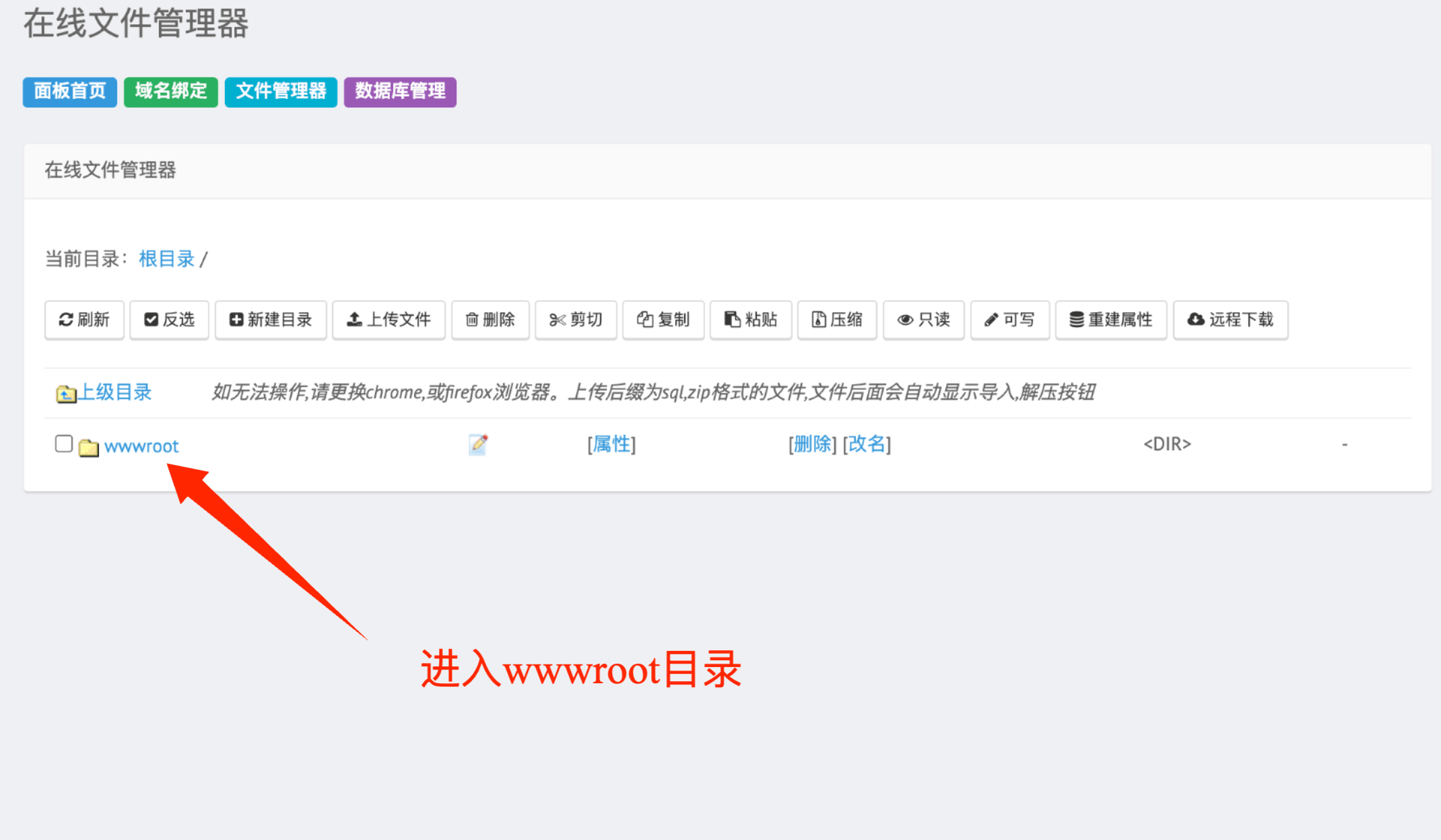
进入wwwroot目录后是这个样子的: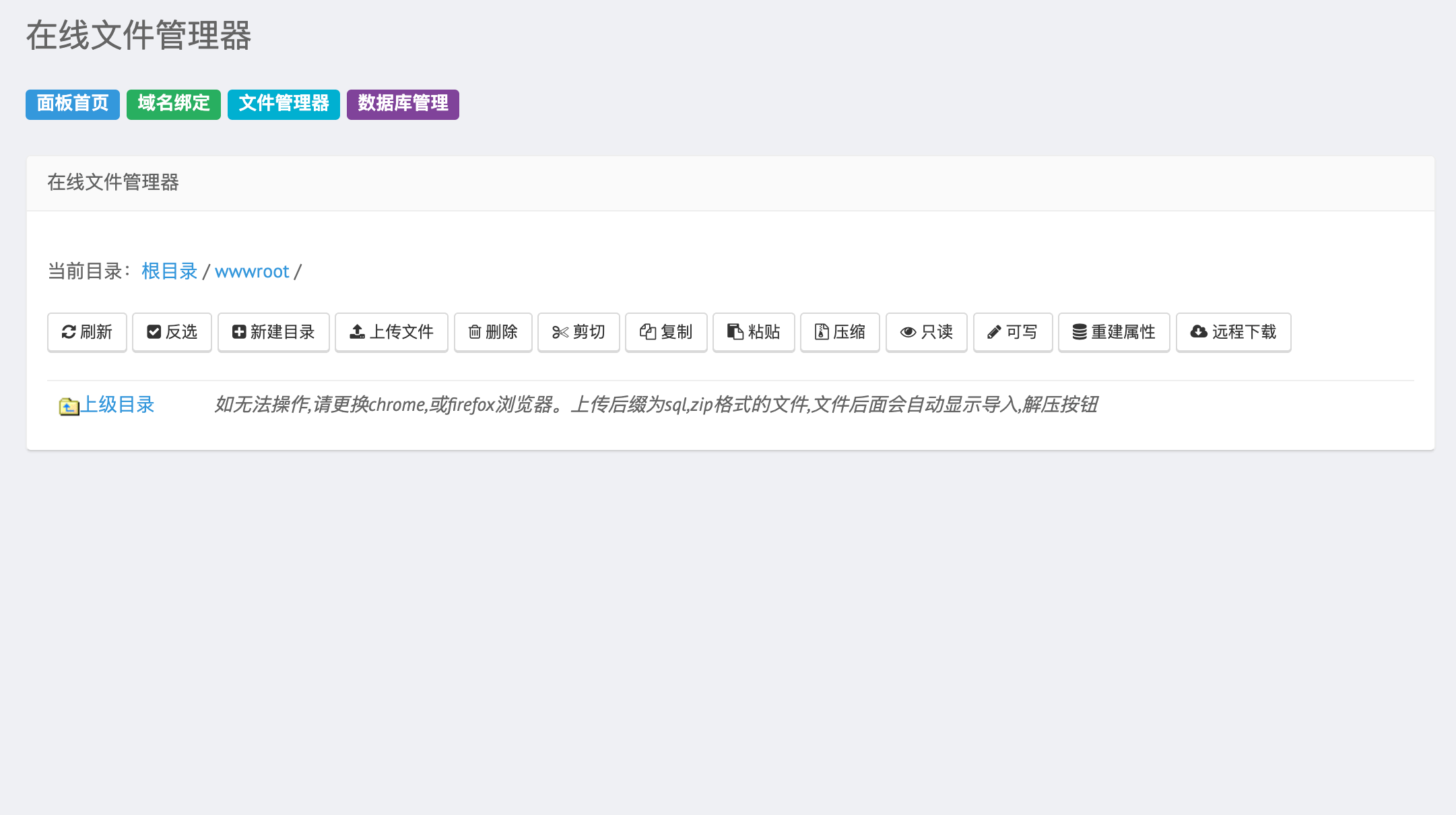
接下来我们准备上传我们第一步的时候下载的压缩包文件,文件不需要解压,直接上传!按照下面的步骤一步一步来:
首先确定我们在wwwroot的目录下以后,点击上传文件这个按钮,接着点击选择文件选择我们刚刚下载的源代码.zip压缩包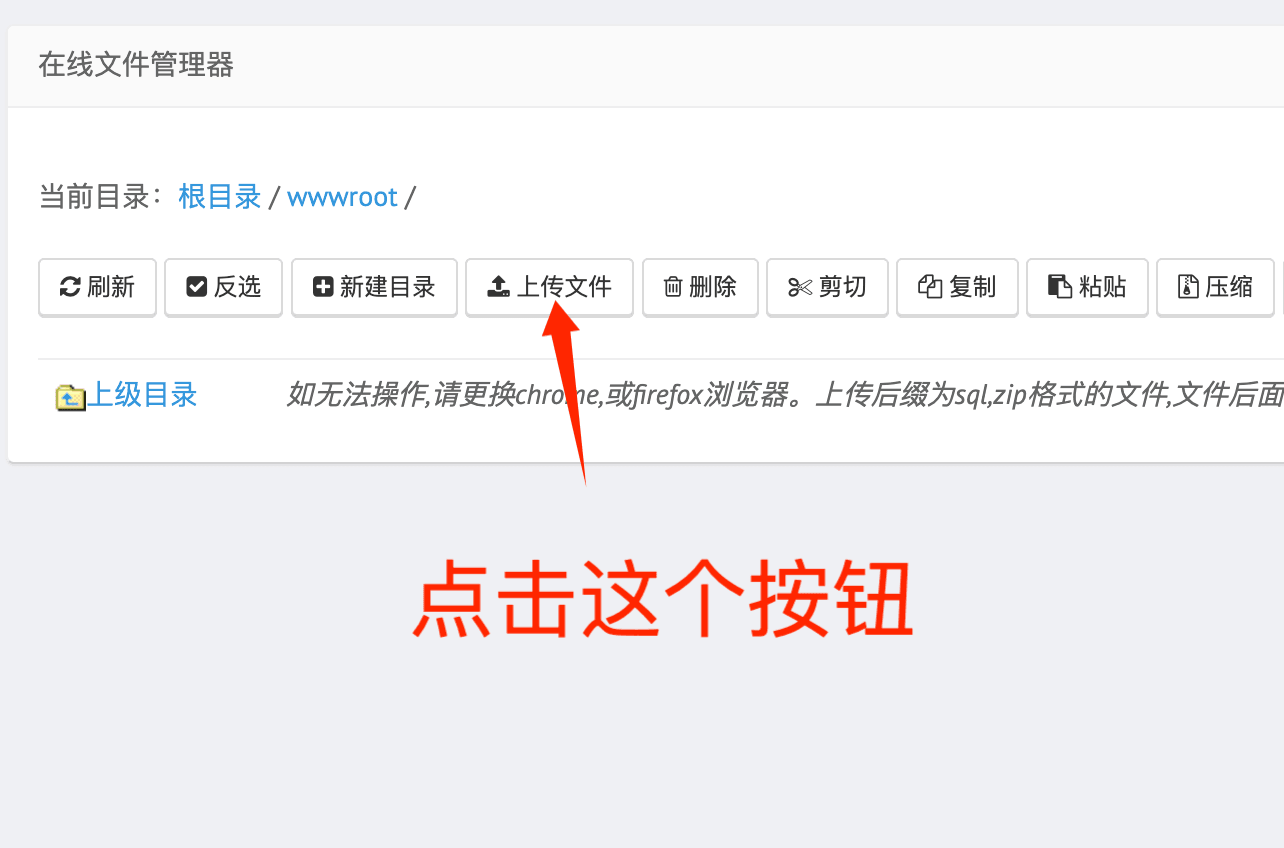
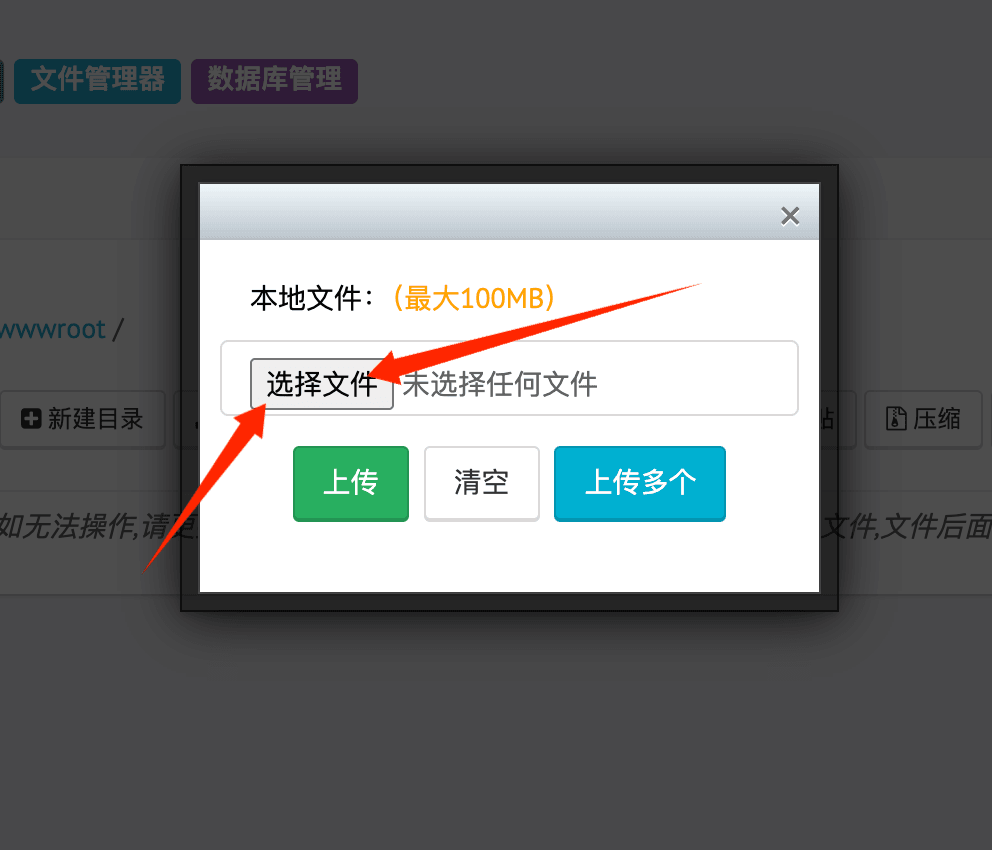
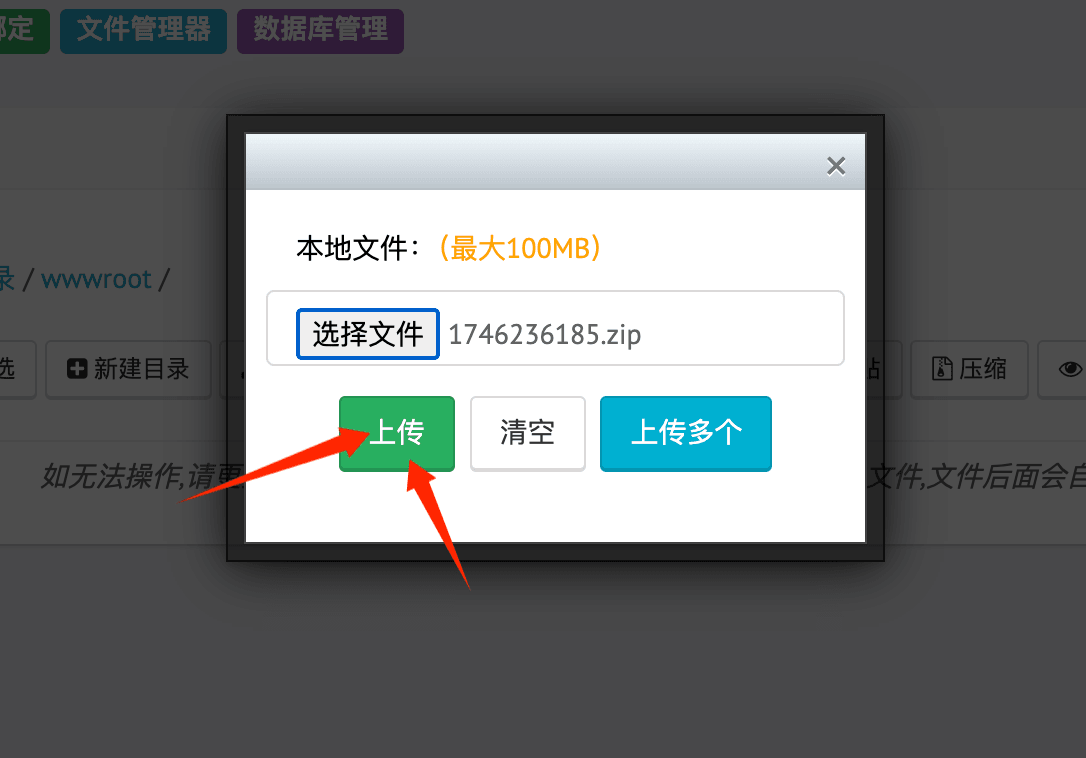
上传完成以后是这个样子的,界面中多出来了我刚刚上传的文件: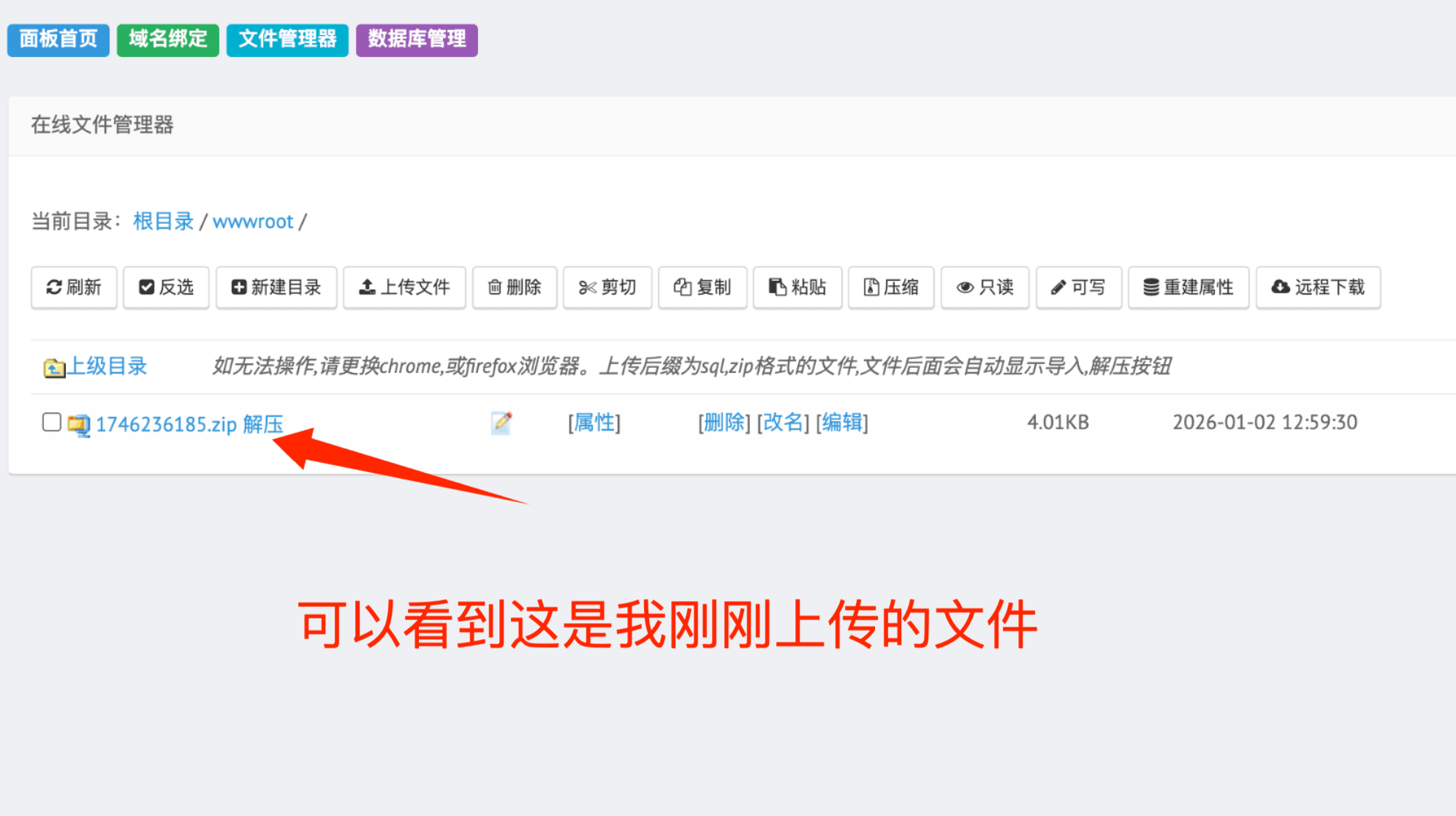
可以看到这个.zip文件的旁边有一个解压按钮,点击这个按钮,解压文件。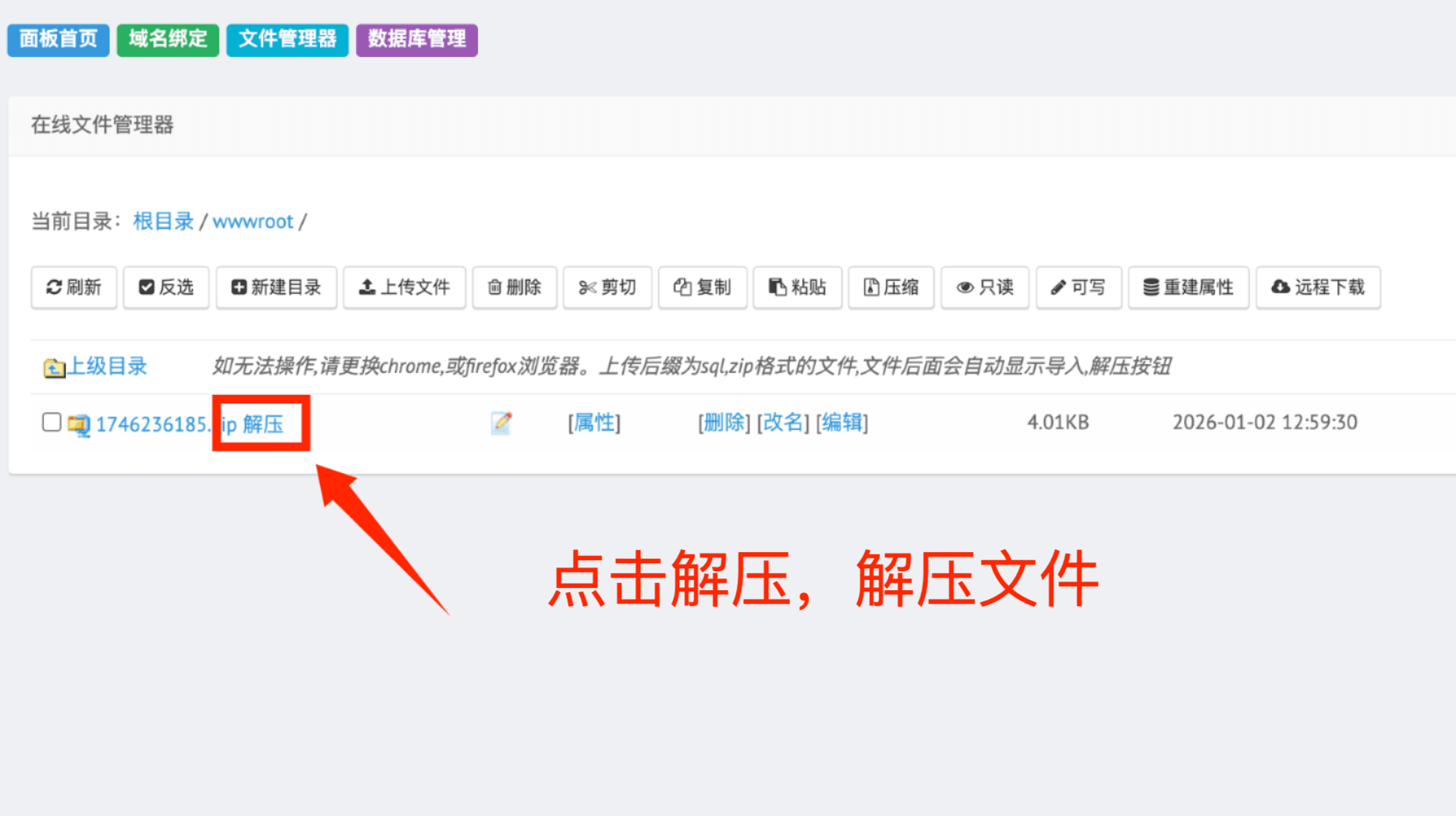
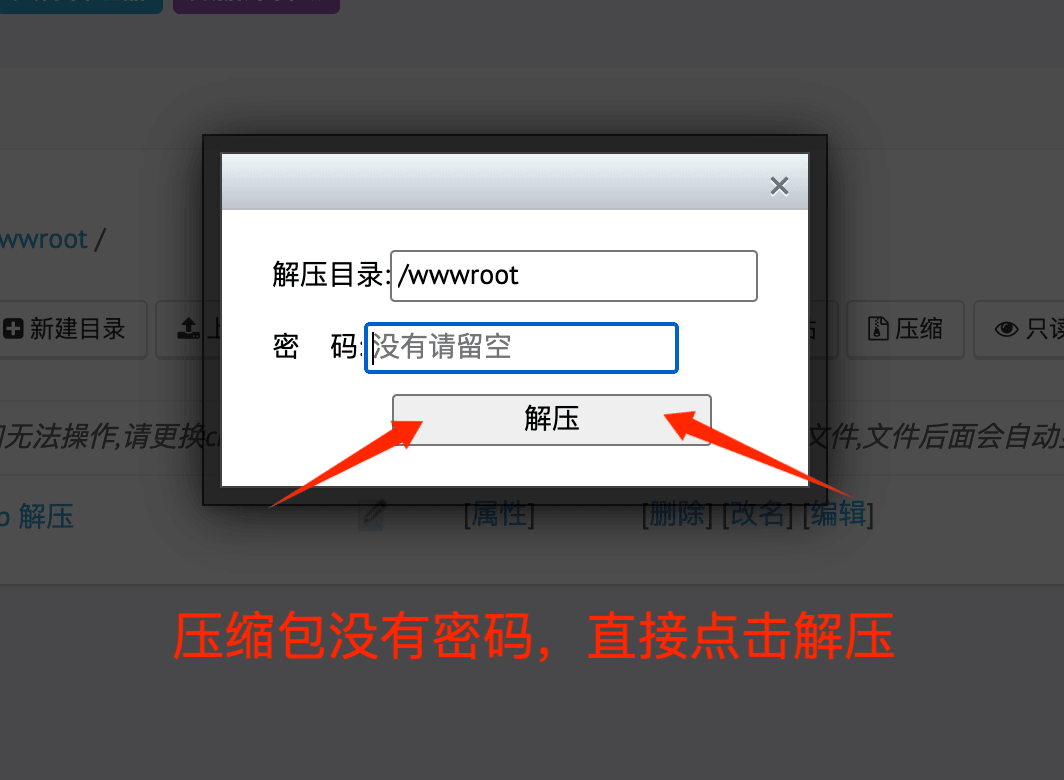
如果解压以后,发现多了一个 index.html文件,那么恭喜,操作成功,接下来就可以访问我们的网站了!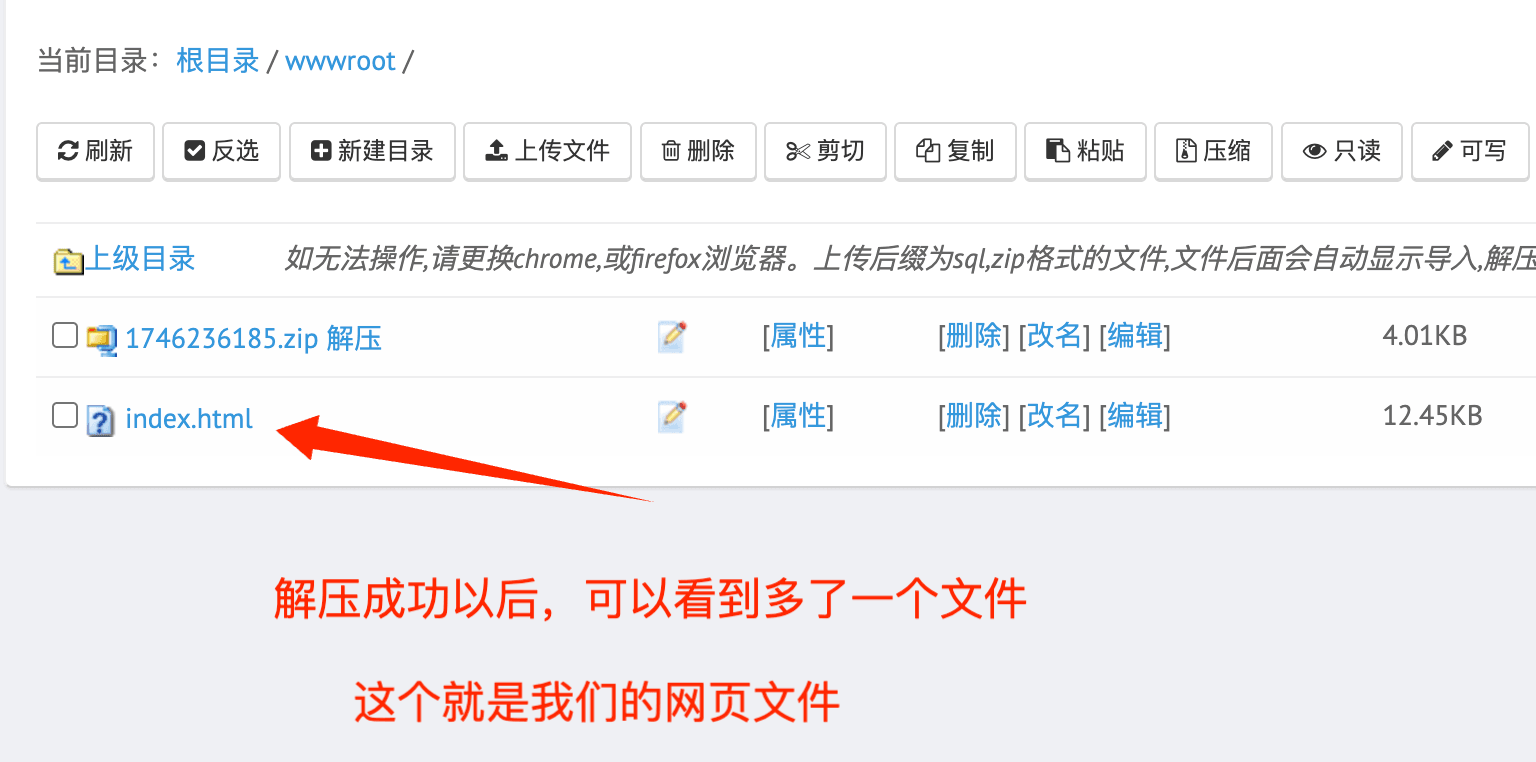
访问站点
由于我们没有购买自己的域名,所以这里临时使用赠送的免费域名来访问我们搭建的网站。
首先我们点击面板首页按钮,进入面板首页。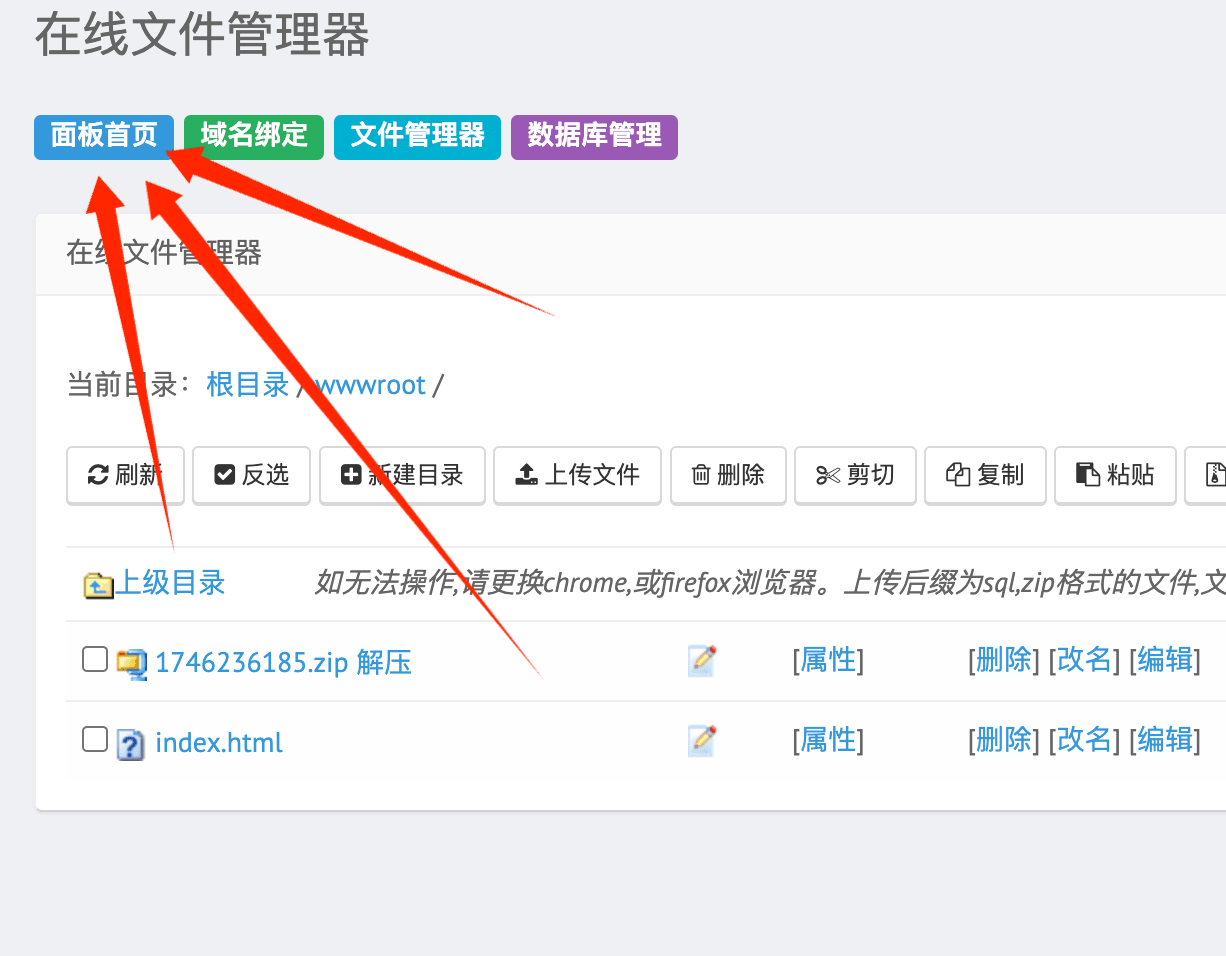
接着我们需要进入域名绑定界面,步骤如图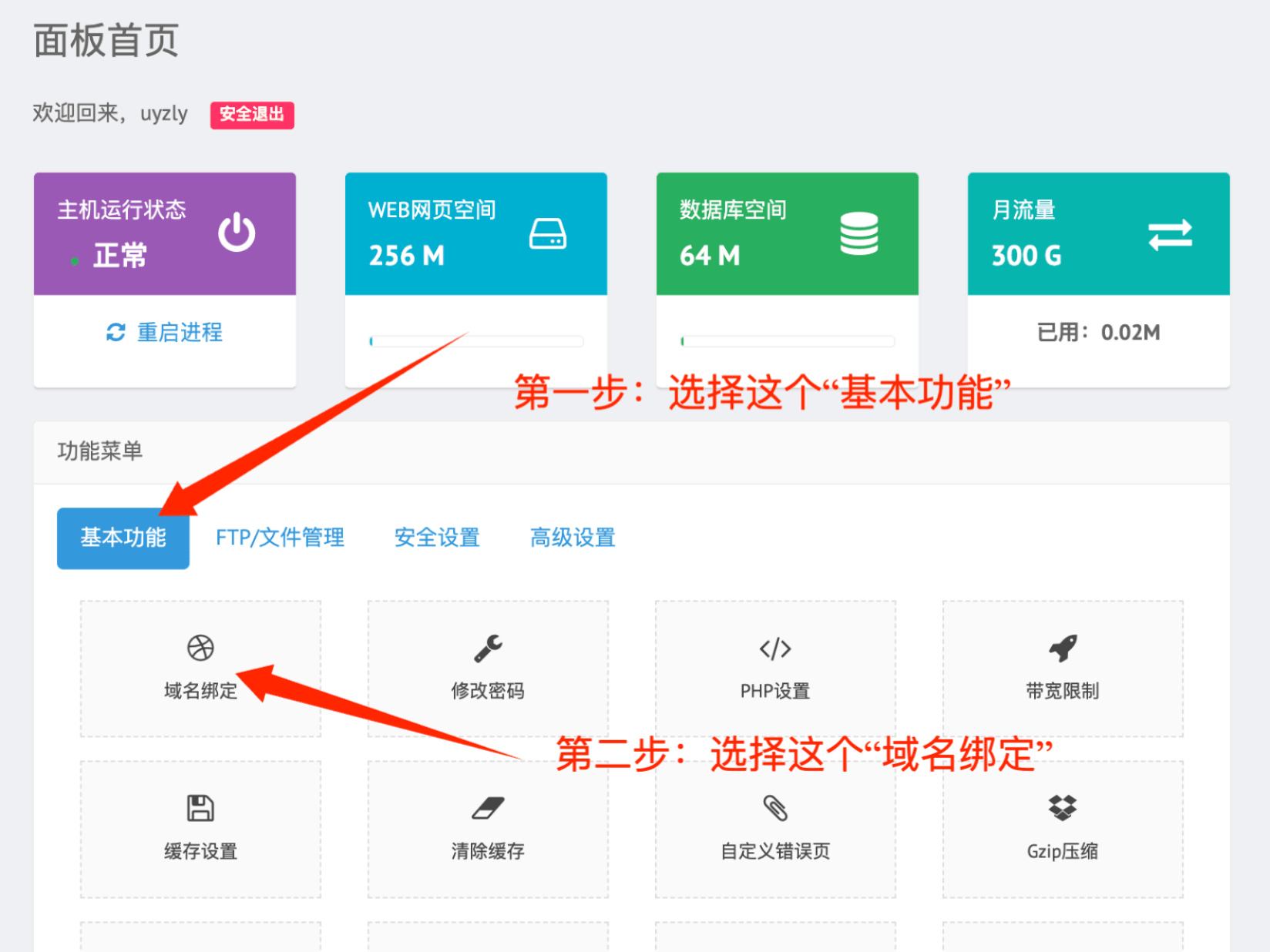
进入域名绑定界面以后,发现已经绑定好了一个域名,这个域名是免费赠送的,主要主机不到期既可以一直用。
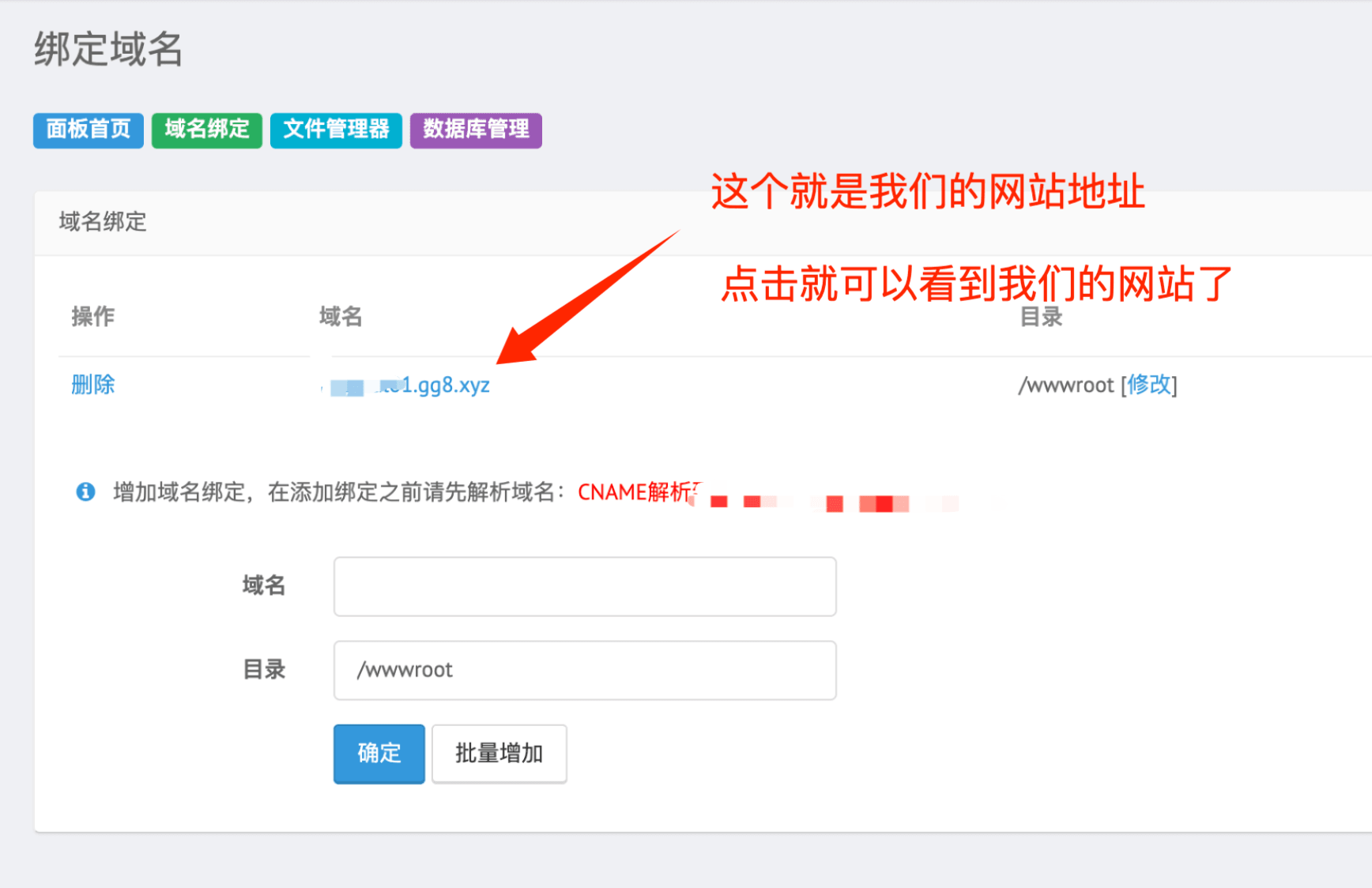
点击这个域名,就可以访问我们刚刚创建的网站了!!!
进阶·修改网站内容
成功访问搭建的网站以后会发现,这个页面的名字、头像等信息都不是我自己的,怎么样修改为我们自己的信息呢,非常的简单,按照下面的教程一步一步来就可以:
老样子,进入在线文件管理器,进入wwwroot目录,找到index.html文件。
在这个文件的右侧,有一个编辑按钮,点击它。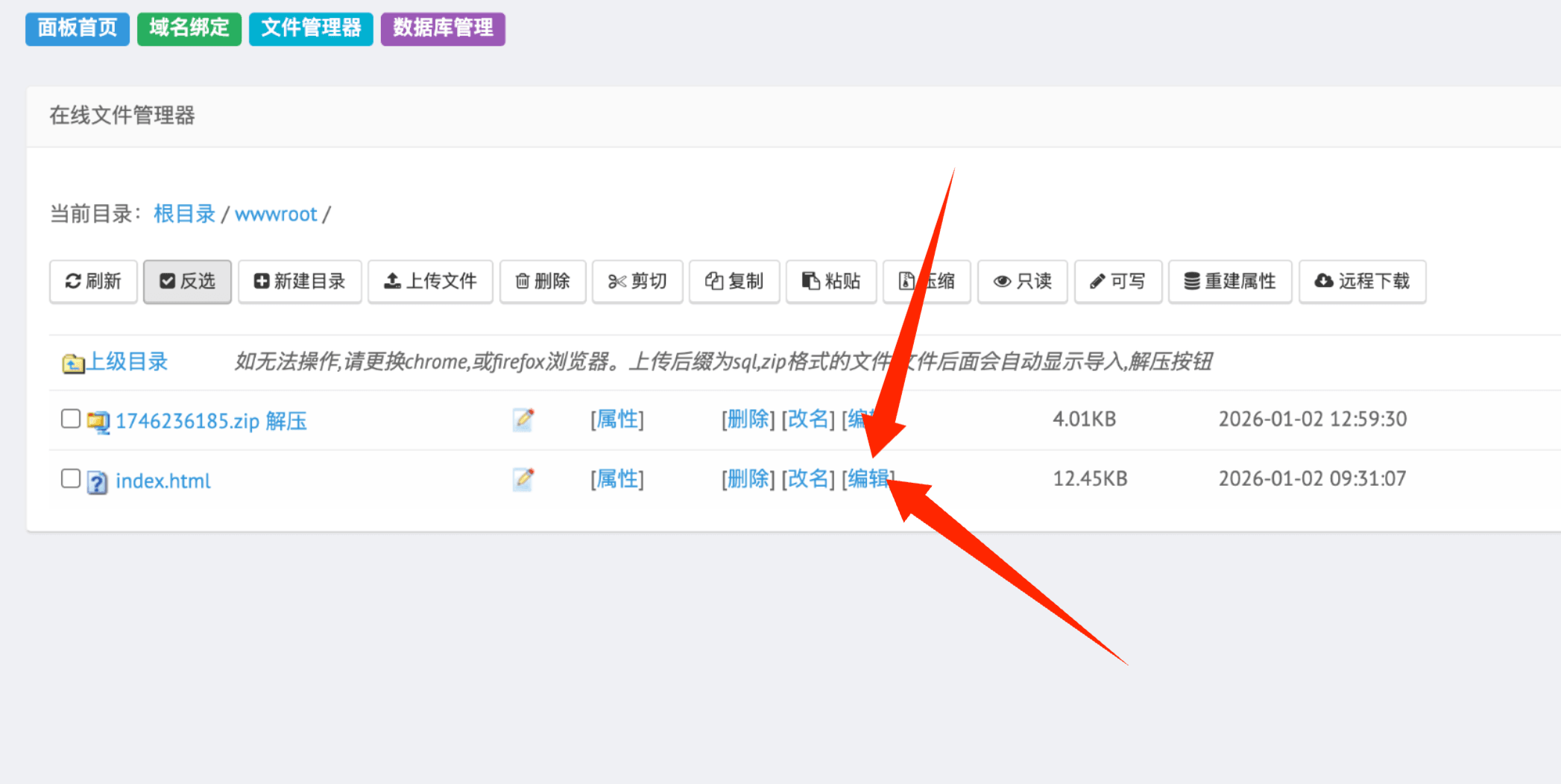
就可以进入这个界面,这个界面中展示的就是整个网页的原始代码了,比如我想改昵称,就找Mr.lun这个文字,替换为你自己的文字,然后点击保存就可以。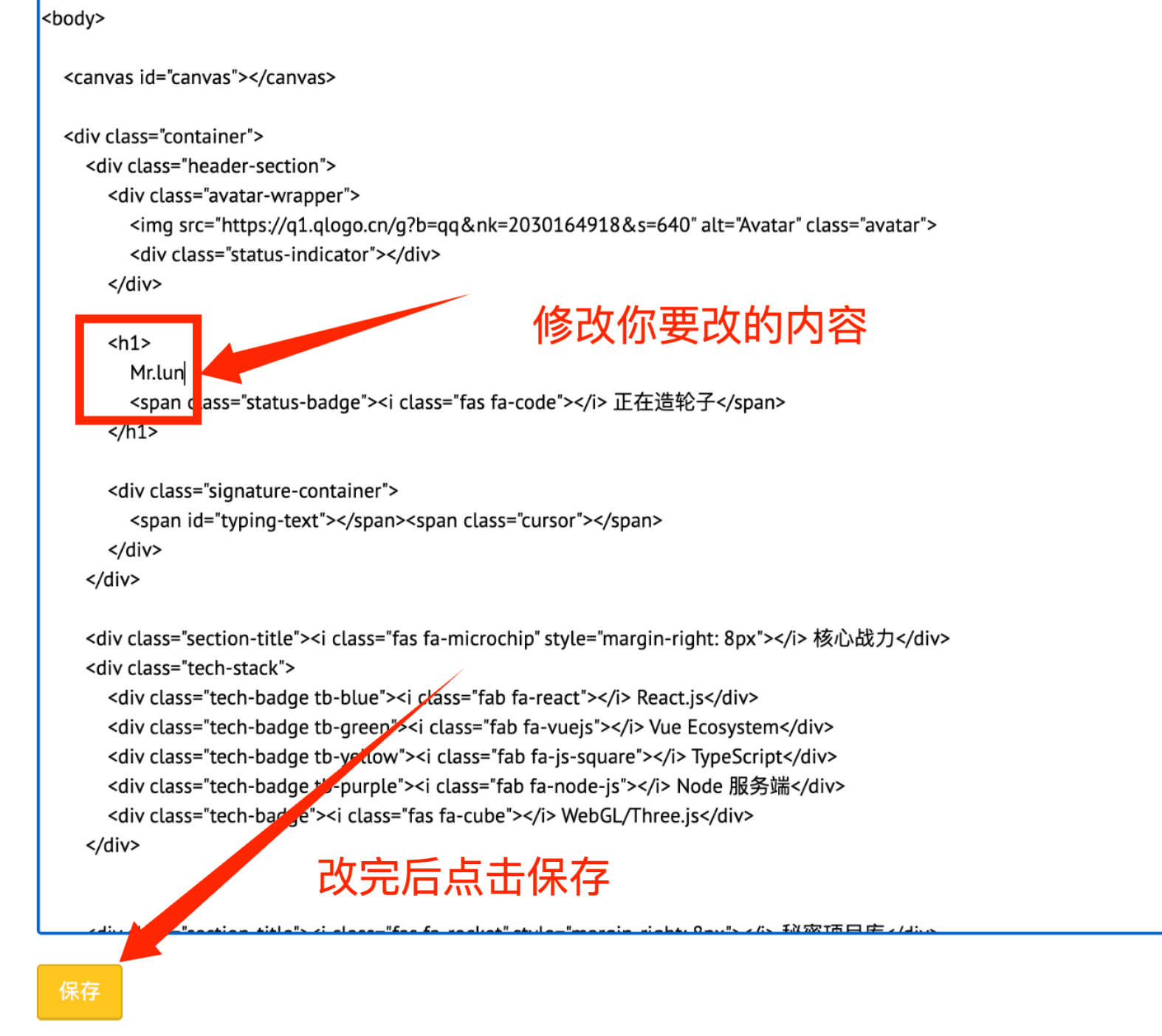
保存成功以后,刷新页面,内容就会变了~
很好
👍
65450🌹
哇哦
强的
学到不少!
手机号无法验证了,显示发送验证码失败
还不错